
Dosya üzerinde ekip çalışması
Smart360 Files'ta dosya üzerinde ekip çalışması, bir belgeyle ilgili işin, konuşmanın ve kararın o belgenin yanında tutulmasıdır. Dosyaya görev, onay ya da inceleme isteği atanır, not bırakılır, ilgili belgeler birbirine bağlanır, dosyalar renkli etiketlerle işaretlenir ve ekip içi yazışma dosyaya bağlanır. Değişiklikler açık ekranlara anında yansır.
Dosya hakkındaki konuşma neden dağılır?
Dosya hakkındaki konuşma dağılır, çünkü belge bir yerde, onunla ilgili iş başka bir yerde yürür. Sözleşme ortak sürücüde durur; "şu maddeye bakar mısın" isteği bir mesajlaşma grubunda, onay bir e-posta zincirinde, son karar ise birinin hafızasında kalır.
Aylar sonra "bu sözleşmeyi kim onayladı" diye sorulduğunda cevap üç ayrı araçta aranır. Smart360 Files bu dağınıklığı belgenin yanına toplar: iş, not, bağlantı ve yazışma dosyayla birlikte durur ve dosyayla birlikte yetkiye tabidir.
Dosyaya görev nasıl atanır?
Dosyaya görev, dosyanın yanındaki panelden bir çalışma arkadaşı seçilerek atanır; istenirse bir son tarih eklenir. Üç tür iş tanımlanabilir: yapılacak bir görev, verilecek bir onay ya da yapılacak bir inceleme. Her birinin sonucu ayrı ayrı kaydedilir.
| İş türü | Ne için kullanılır | Sonuçlanma biçimi |
|---|---|---|
| Görev | "Faturayı kontrol et", "eksik sayfayı ekle" gibi yapılacak bir iş | Tamamlandı ya da iptal edildi |
| Onay | Bir sözleşmenin, teklifin ya da raporun onaylanması | Onaylandı, reddedildi ya da iptal edildi |
| İnceleme | Bir belgenin okunup gözden geçirilmesi | İncelendi ya da iptal edildi |
Sonuçlanan her iş, kimin ne zaman sonuçlandırdığıyla birlikte damgalanır. Görevler iki listede izlenir: bana atananlar ve benim açtıklarım. Kişi kendi iş yükünü, atayan kişi de verdiği işlerin durumunu tek yerden görür.
Görev atamak kimseye yeni erişim vermez. Atanan kişinin o depo alanında zaten okuma yetkisi yoksa atama yapılmaz; yetkiler yalnız yetki ekranından değişir. Böylece "görev verdim, dosya da açıldı" gibi fark edilmeyen bir yetki genişlemesi oluşmaz.
Dosya notları kimler tarafından görülür?
Dosya notları, dosyayı görebilen herkes tarafından okunur; not yazmak ise ayrı bir yetkidir. "Bu sürümde fiyat tablosu güncellendi" gibi bir bilgi, belgeyi açan bir sonraki kişinin ilk göreceği şey olur.
Şirket genelindeki not akışı, kişinin görebildiği tüm alanlardaki son notları tek ekranda toplar. Akış bilinçli olarak daraltılır: kişi, erişemediği bir alandaki dosyanın adını ya da notunu akışta da görmez.
Notu yalnızca yazarı düzeltebilir ya da silebilir; kurum yöneticisinin bu konudaki yetkisi saklıdır. Not yazıldığı anda o dosyayı açık tutan ekip arkadaşlarının ekranına düşer.
Birbirine ait belgeler nasıl bağlanır?
Birbirine ait iki belge, dosya ilişkilendirmesiyle bağlanır: bir sözleşme ile eki, bir teklif ile siparişi, bir rapor ile kaynak tablosu. Bağlantı iki uçtan da görünür; hangi belgeden açılırsa açılsın diğerine tek tıkla gidilir.
İlişkiler de yetkiye tabidir. Kişinin göremediği bir dosyaya giden bağlantı ona hiç gösterilmez; "burada göremediğiniz bir belge var" gibi bir iz bile bırakılmaz. Farklı alanlardaki belgeler böylece güvenle birbirine bağlanır.
Dosyalar etiketlerle nasıl düzenlenir?
Dosyalar, depo alanına özel, ikonlu ve renkli etiketlerle işaretlenir: "imzada", "arşivlik", "müşteriye gitti" gibi. Etiketler klasördeki dosyaların altında ikonlarıyla görünür; bir bakışta hangi belgenin hangi aşamada olduğu anlaşılır.
Her depo alanı kendi etiket kümesini kullanır; Muhasebe'nin etiketleri Proje alanını kalabalıklaştırmaz. Etiketlemek, not yazma yetkisi olan kişilere açıktır.
Ekip içi yazışma dosyaya nasıl bağlanır?
Smart360 Files'ın iç yazışma bölümünde kullanıcılar birbirine mesaj yazar ve bir konuşma, bir dosyaya ya da bir göreve bağlanabilir. Okunmamış mesaj sayısı her zaman görünür.
Konuşmaya katılmak, bağlı dosyayı açmaz: dosyayı göremeyen bir katılımcıya dosyanın işareti hiç gösterilmez. Konuşmalar kurumun kendi veritabanında durur ve yalnız o kurumun üyeleri arasında yürür.
Ekip arkadaşının yaptığı değişiklik ne zaman görünür?
Anında; ekip çalışması canlı bir ekranda yürür. Bir çalışma arkadaşı dosya yüklediğinde, taşıdığında, not bıraktığında ya da bir yetki değiştiğinde açık olan ekranlar kendiliğinden güncellenir; sayfayı yenilemek gerekmez. Aynı olaylar Smart360 Files mobil uygulamasına ve bildirimlere de ulaşır.
Bir dosyanın e-postayla gönderilmesi gerektiğinde panelden çıkılmaz: seçilen dosyalar Smart360 Mail üzerinden gönderilir. Ayrıntı: e-posta eklerini arşivleme.
Alanların nasıl kurulduğu departman bazlı dosya alanları, belgelerin nasıl önizlendiği dosya önizleme sayfasında anlatılır.
Sıralı onay ve kurum dışıyla paylaşım
Tek kişilik onayın yetmediği belgeler için sıralı çoklu onay başlatılır: örneğin önce birim müdürü, sonra hukuk, sonra genel müdür. Her onaylayıcının Görevler listesine sırası geldiğinde bir onay görevi düşer; zincirin hangi adımda olduğu dosyanın Görevler sekmesinde görünür.
Kurum dışındaki bir müşteriye ya da tedarikçiye dosya göndermek için, yönetici kurum ayarlarından dış paylaşımı açtıktan sonra dış paylaşım bağlantısı oluşturulur. Bağlantı süreli, isteğe bağlı parolalı ve indirme sınırlıdır; her indirme etkinlik geçmişine yazılır ve bağlantı istenen an iptal edilir. Bağlantı adresi yalnız oluşturulduğu anda gösterilir.
Sık hazırlanan teklif ve sözleşmeler için ekip ortak bir Word şablonu kullanır: şablondaki {{Müşteri Adı}}, {{Tutar}} gibi alanlar bir pencerede doldurulur ve belge doğrudan müşterinin klasörüne kaydedilir.
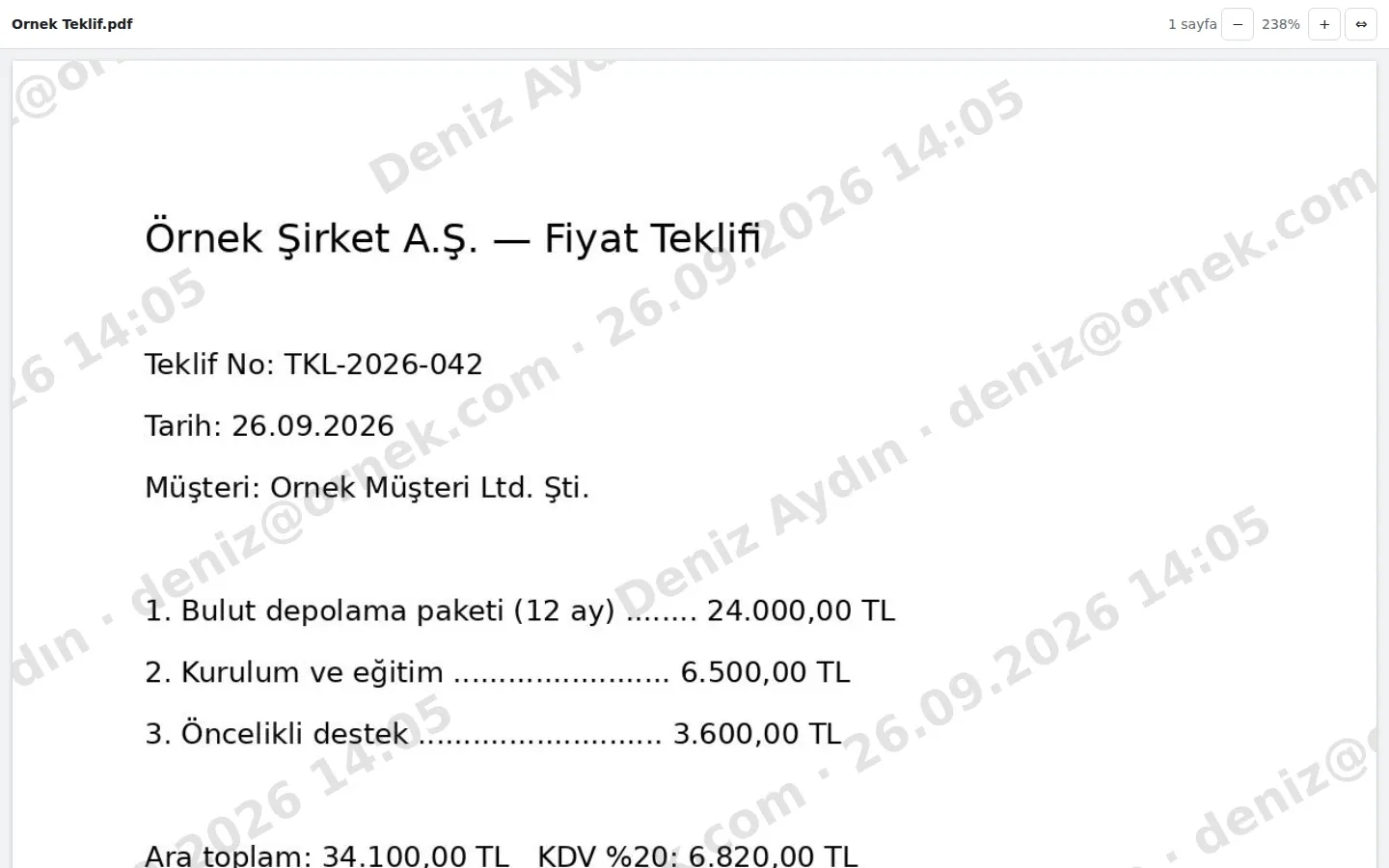
Teklif, çizim ya da sözleşme gibi dağıtılmaması gereken PDF ve görseller yalnız görüntüleme bağlantısıyla gönderilir (Word ya da Excel belgesi önce PDF'ye çevrilir): alıcı belgeyi tarayıcıda okur, indirme ve yazdırma kapalıdır; açmadan önce adını ve e-postasını yazar, bu bilgiler tarihle birlikte her sayfaya filigran olarak basılır ve her açılış kayda geçer. Bağlantı mobil uygulamadan da bu şekilde oluşturulur.
Paylaştığınız dosya indirildiğinde ya da görüntülendiğinde mobil uygulamada bildirim alırsınız.
Onay zinciri imzalı başlatılırsa her onaylayan adını yazarak imzalar; imza kaydında yazılan ad, zaman ve belgenin SHA-256 özeti yer alır. Bu kayıt elektronik onay kaydıdır, güvenli elektronik imza değildir.

Müşteriden ve adaydan belgeyi tek bağlantıyla toplayın
Kimlik fotokopisi, diploma, fatura ya da imzalı sözleşme gibi belgeleri e-posta ekleriyle tek tek toplamak yerine, belgelerin gideceği klasör için bir yükleme bağlantısı oluşturulur. Bağlantıyı alan kişi Smart360 Files hesabı açmadan, telefonundan ya da bilgisayarından dosyalarını yükler; istenen belgelerin listesi yükleme sayfasında görünür.
Yükleyen kişi klasörün içini, başkalarının yüklediklerini göremez. Gelen dosyalar doğrudan klasörde görünür, aynı adlı bir belgenin üzerine yazılmaz; her dosya gönderenin adı ve e-postasıyla kaydedilir. Bağlantının süresi, parolası ve dosya sınırı isteğe bağlıdır; bağlantı istenen an iptal edilir.
Smart360 Files kullanan kurumlarda bir mailin eki tek tıkla Smart360 Files'a kaydedilir; kişi, yazma yetkisi olan alanlar arasından hedefi ve isterse klasörü seçer, yöneticinin belirlediği bir alan varsa önceden seçili gelir.
Her klasöre özel bir e-posta adresi oluşturulabilir; o adrese gönderilen ekler klasöre dosya olarak düşer. Çalıştırılabilir ve betik dosyaları kabul edilmez, adres istenen an kapatılır.
Kaçırılmaması gereken tarihler belgenin yanında
Bir sözleşmenin bitişi, bir teklifin geçerlilik sonu ya da her ay verilmesi gereken bir bildirge, ilgili belgenin ya da klasörün Takvim bölümüne eklenir. Tarih kime hatırlatılacaksa o kişi seçilir; zamanı gelince bildirim gider ve belge için sorumlunun Görevler listesine son tarihli bir görev düşer.
Görevler ekranının üstündeki Yaklaşan tarihler, kişinin önümüzdeki 90 gününü tek listede gösterir: belge ve klasör tarihleri, eklenen toplantılar ve Smart360 Mail'de kurulan yanıt hatırlatmaları. Takvim Smart360 ürünleri arasında ortaktır; bir üründe eklenen tarih diğerinde de görünür. Aynı takvim mobil uygulamada ay görünümüyle açılır; tarihler telefondan da eklenir ve tamamlanır.
Takvime hiçbir tarih kendiliğinden eklenmez: yapay zekânın bulduğu tarihler ve gelen toplantı davetleri yalnız kullanıcı eklediğinde takvime girer. Kimin neyi, ne zaman eklediği, tamamladığı ya da kaldırdığı ve gönderilen hatırlatmalar belgenin etkinlik geçmişinde görünür.
Dış paylaşım bağlantısı adım adım nasıl oluşturulur?
Kurum yöneticisi dış paylaşımı ayarlardan açmış olmalıdır; açık değilse bağlantı düğmesi görünmez.
Dosyayı seçin; ayrıntı panelinde Dış paylaşım bağlantısı'na tıklayın.
Geçerlilik süresini seçin; isterseniz Parola ve İndirme sınırı girin. PDF, görsel ya da metin dosyasında indirmeyi kapatmak için Yalnız görüntüleme'yi işaretleyin.
Bağlantı oluştur'a tıklayın ve adresi Kopyala ile alıp gönderin; adres yalnız bu anda gösterilir.
Bağlantıyı iptal etmek için Etkin bağlantılar listesinde İptal et'e tıklayın.
Sık sorulan sorular
Dış paylaşım neden kapalı geliyor?
Dış paylaşım kurum ayarıdır ve varsayılan olarak kapalıdır; belgelerin kurum dışına hangi yolla çıkacağına kurum karar versin diye. Kurum yöneticisi ayarlardan açtıktan sonra okuma yetkisi olan kullanıcılar bağlantı oluşturabilir.
Paylaşım bağlantısı ne kadar geçerli olur?
Dosya paylaşım bağlantısı 1 ile 30 gün arasında geçerli olur; parola ve indirme sınırı isteğe bağlıdır. Bağlantı süresi dolmadan da istenen an iptal edilir ve her indirme etkinlik geçmişine yazılır.
Yalnız görüntüleme hangi dosyalarda kullanılır?
PDF, görsel ve metin dosyalarında. Alıcı belgeyi tarayıcıda okur; indirme düğmesi yoktur ve belge her sayfada alıcının adı ve tarihle filigranlı açılır. Word ya da Excel belgesi bu yolla gönderilecekse önce PDF'ye çevrilir.
Bağlantıyı açan çalışan kurumdan ayrılırsa ne olur?
Bağlantı çalışmaz. Paylaşım ve yükleme bağlantıları, onları açan kişinin kurumdaki erişimine bağlıdır; kişi kurumdan çıkarıldığında ya da alan arşivlendiğinde bağlantı açılmaz.
E-posta ekleri Smart360 Files'a nasıl gelir?
Smart360 Mail'de ek kartındaki Smart360 Files'a kaydet ile; açılan pencerede kişi yazma yetkisi olan bir alanı ve isterse bir klasörü seçer. Kişiye kapalı klasörler listede görünmez.