
Yapay zekâ ile belge analizi ve dosyalarla sohbet
Smart360 Files yapay zekâ ile belge analizi, yüklenen her belgeyi kendiliğinden okuyup dört bölümlü bir rapora dönüştüren ve belgeye ya da klasörün tamamına soru sormayı sağlayan hizmettir. PDF, Word, Excel, metin dosyaları ve görseller dahil 15 biçimi okur. Yanıtlar yalnızca kişinin görme yetkisi olan dosyalardan üretilir.

Smart360 Files'ta yapay zekâ hangi işleri yapar?
Smart360 Files'ta yapay zekâ şu işleri yapar: belge özeti, dört bölümlü derin rapor, belgeyle ve klasörle sohbet, klasör özeti, fatura verisi çıkarma, gelen kutusunda klasör önerisi, sürüm farkı özeti ve taranmış PDF okuma (ilk 10 sayfa). Özet ve rapor yüklemeyle birlikte kendiliğinden, sohbet kullanıcı sorduğunda çalışır.
| Hizmet | Ne yapar | Ne zaman çalışır |
|---|---|---|
| Kısa özet | Belgenin ne olduğunu tek paragrafta söyler; dosya listesinde görünür | Yüklemeden hemen sonra |
| Derin rapor | Özet, Ana Noktalar, Yapı ve Dikkat Çeken Detaylar bölümlerini üretir | Yüklemeden hemen sonra |
| Belgeyle sohbet | Tek bir belgeye sorulan soruyu belgenin kendi metninden yanıtlar | Kullanıcı sorduğunda |
| Klasörle sohbet | Bir klasördeki tüm belgeleri birlikte okuyarak yanıt verir | Kullanıcı sorduğunda |
Aynı hizmetler kurumsal e-posta ürünü Smart360 Mail'de de mail ve ekler için çalışır: yapay zekâ ile mail özeti ve ek analizi. Smart360 ailesinin tüm yapay zekâ hizmetleri Smart360 yapay zekâ sayfasında bir aradadır.
Yapay zekâ ile belge analizi nasıl başlar?
Dosya yüklenir, analiz kendiliğinden başlar. Bir menü açmak, bir işlemi tetiklemek ya da beklemek gerekmez; özet hazır olduğunda dosya listesinde kendiliğinden belirir.
- Dosya sürükleyip bırakılır
Yükleme biter bitmez belge arka planda okunmaya başlar; bu sırada işe devam edilir.
- Özet listede görünür
Dosyanın yanında kısa bir özet çıkar. Kırk sayfalık bir sözleşmenin ne olduğu açmadan anlaşılır.
- Merak edilen sorulur
“Fesih bildirimi kaç gün önce yapılmalı?” Yanıt belgenin kendi içinden gelir, tahminden değil.
Belge raporu hangi bölümlerden oluşur?
Belge özeti ve ayrıntılı rapor birlikte üretilir; özet listede, rapor dosya ayrıntısında durur.
Kısa özet listede görünür; ayrıntılı rapor ayrıca saklanır ve istenildiğinde açılır.
Özet
Belgenin ne olduğunu tek paragrafta söyler. Çoğu durumda tek ihtiyaç budur.
Ana Noktalar
Karar verecek kişinin bilmesi gereken maddeleri sıralar.
Yapı
Belgenin nasıl düzenlendiğini anlatır: kaç bölüm, hangi başlıklar, nerede ne var.
Dikkat Çeken Detaylar
Gözden kaçması muhtemel maddeleri öne çıkarır — ceza şartı, tarih, istisna.
Mobil uygulamada yapay zekâ özeti
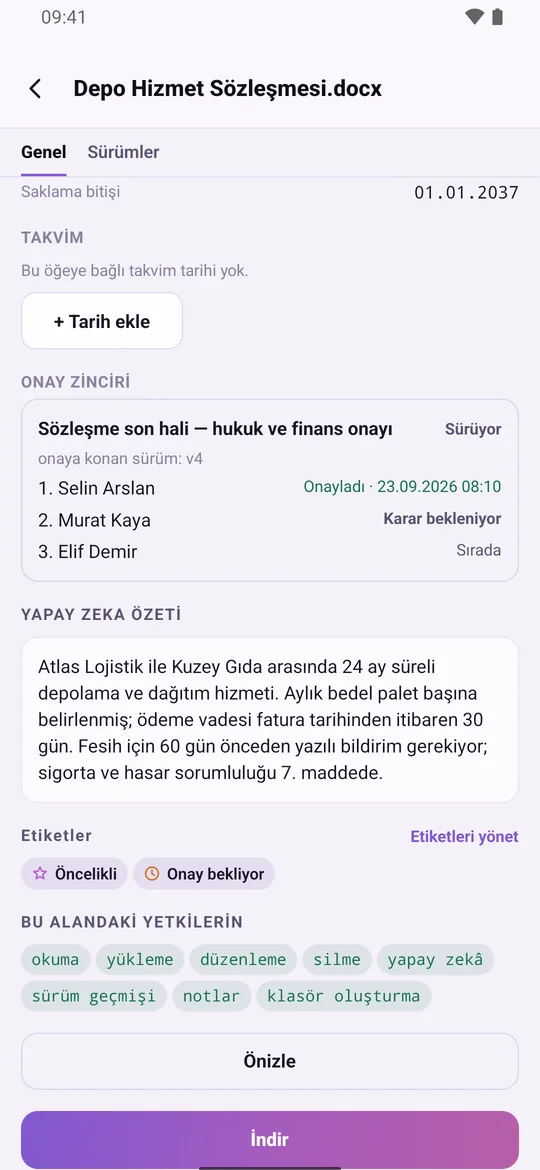
Belgenin yapay zekâ özeti Smart360 Files mobil uygulamasında dosya ayrıntısında durur; sözleşmenin özü telefonda da açmadan okunur. Aynı ekranda dosyanın etiketleri ve kullanıcının bu alandaki kendi yetkileri görünür.

Belgeye ve klasöre nasıl soru sorulur?
Analiz bir özet verir; sohbet ise sorulan soruyu yanıtlar. “Bu tabloda en yüksek kalem hangisi?”, “Teslim tarihi ne zaman?” — soru doğrudan dosyaya gider.
Soru tek bir belgeye sorulabileceği gibi bir klasörün tamamına da sorulabilir. Bir proje klasöründeki bütün ilerleme raporları okunmadan “son durumu özetle” demek, en çok kullanılan senaryolardan biridir.
Yanıtlar yalnızca ilgili kişinin görme yetkisi olan dosyalardan üretilir. Yapay zekâ, görülemeyen bir belgeyi anlatmaz.
Hangi dosyaları okuyabilir?
Metni çıkarılabilen belgeler doğrudan işlenir. Görseller ise görüntü analiziyle değerlendirilir; bu sayede taranmış bir evrak ya da bir ekran görüntüsü de anlaşılır hâle gelir.
- Word (docx)
- Excel (xlsx)
- Metin (txt)
- CSV
- Markdown
- JSON
- Log
- YAML
- INI
- Conf
- PNG
- JPG
- GIF
- WebP
Mor renkli olan dört tür görüntü analiziyle okunur — taranarak arşivlenmiş bir evrak ya da bir ekran görüntüsü bu şekilde değerlendirilir.
Yapay zekâ kullanımı nasıl yönetilir?
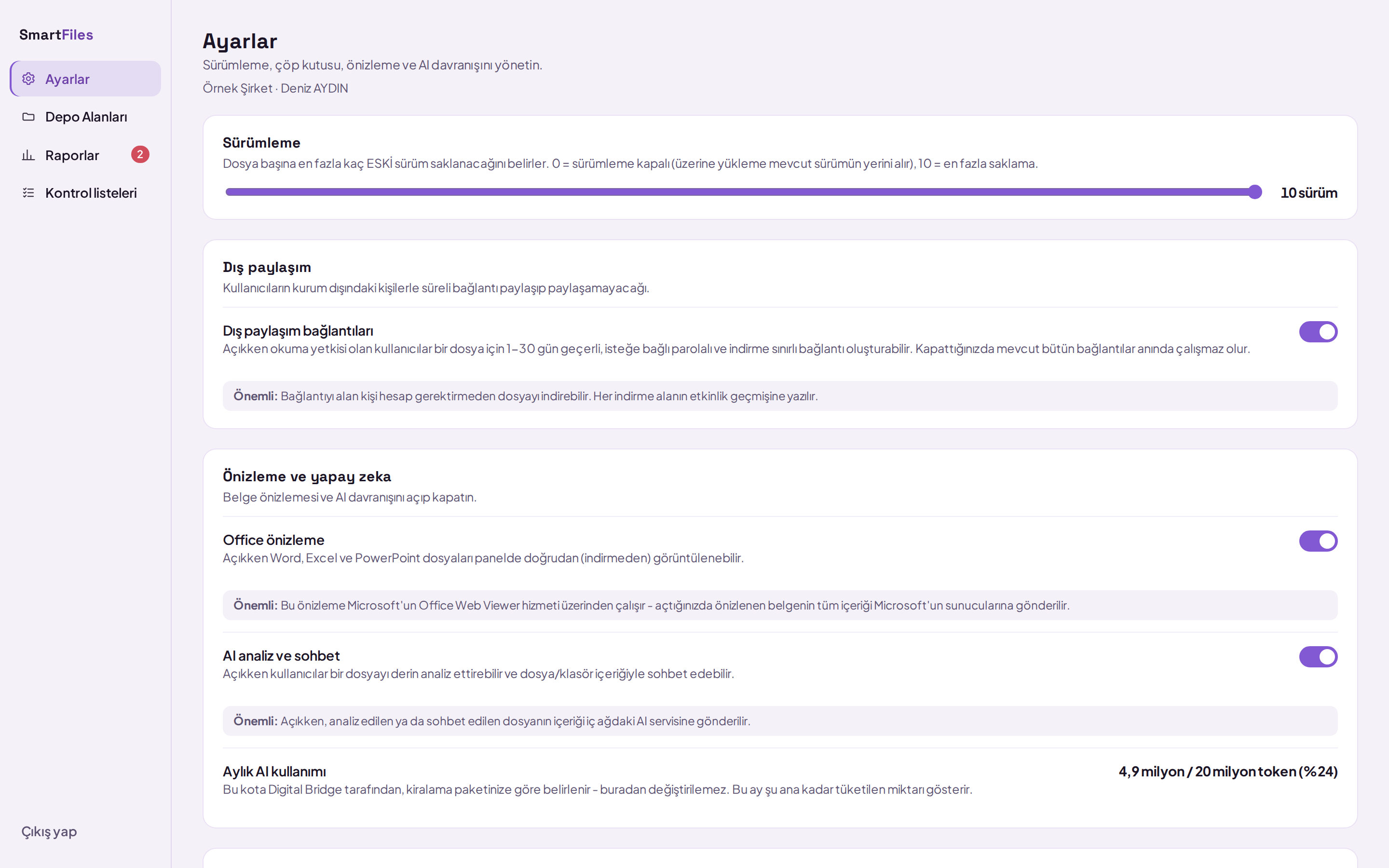
Satışta tek seferlik 3 milyon token hediye edilir; kalan token ayarlar ekranından izlenir. Token bittiğinde yalnızca analiz durur; dosyalara erişim kesilmez, ürünün geri kalanı çalışmaya devam eder.
Yapay zekâ tamamen kapatılabilir. Açık bırakıldığında da kimin kullanabileceğine kurum yöneticisi karar verir: “Yapay zekâ” sekiz yetki başlığından biridir ve kişi kişi verilir.
Kurumsal alıcının iki sorusu: maliyet öngörülebilir mi, hassas bir arşivde kapatılabilir mi? İkisinin de yanıtı evet.
Belgeler yapay zekâ ile işlenirken veriler nerede kalır?
Belgeler, kurumun kendi ayrı veritabanında ve depolama alanında durur; başka bir kurumun verisiyle aynı yerde tutulmaz. Analiz istekleri Smart360'ın merkezi yapay zekâ katmanından geçer ve kurumun kullanım hakkına işlenir.
Rapor bir kez üretilir ve saklanır; aynı belge her açıldığında yeniden hesaplanmaz. Sohbet yalnızca kişinin görme yetkisi olan dosyaları okur ve "Yapay zekâ" yetkisi olmayan kişiye açılmaz. Hassas bir arşivde bu özellik yalnız belirli kişilere verilebilir ya da kurum genelinde kapatılabilir.
Belgeleri indirmeden görüntüleme ve önizleme sırasında soru sorma dosya önizleme, sürümlerin nasıl saklandığı dosya sürüm geçmişi sayfasında anlatılır.
Kendi belgeyle deneyin
Demo görüşmesinde bir sözleşme yüklenip özeti birlikte okunur. Ürünü değerlendirmenin en doğrudan yolu budur.
Taranmış PDF'ler ve belge içeriğinde arama
Tarayıcıdan çıkmış, metin katmanı olmayan PDF'lerin ilk on sayfası görüntü analiziyle metne çevrilir; ardından diğer belgeler gibi özetlenir ve soru sorulabilir hâle gelir. Böylece kâğıttan taranmış bir sözleşme ya da resmî yazı da analiz dışında kalmaz.
Okunan her belgenin metni aranabilir bir dizine eklenir. Arama kutusuna yazılan kelime dosya adlarının yanında belge içeriğinde de aranır ve eşleşen cümleyle birlikte gösterilir. Yapay zekâ kapalı olsa bile metni okunabilen belgeler dizine eklenir.
Bir klasörü tek tıkla özetleyin
Bir müşteri dosyasının, bir ihalenin ya da bir personel klasörünün içinde ne olduğunu anlamak için belgeleri tek tek açmak gerekmez. Klasörü yapay zekâ ile özetle düğmesi, klasördeki ve alt klasörlerindeki belgelerin özetlerinden birkaç maddelik bir klasör özeti yazar: klasörde hangi belgeler var, eksik görünen ne var, hangi tarih ya da koşula dikkat etmek gerekir. Aynı özet mobil uygulamada klasör menüsündeki Klasörü özetle ile telefonda da açılır.
Özet, kişinin göremediği özel klasörleri içermez ve saklanmaz; klasör değiştikçe yeniden oluşturulur. Bu işlem alanda yapay zekâ yetkisi olan kişilere açıktır ve token havuzundan düşer.
Faturaları okuyup tek tabloya dökün
Bir klasördeki faturaların numarası, tarihi, satıcısı ve alıcısı, VKN ya da TCKN'si, matrahı, KDV'si ve toplamı tek tabloda toplanır ve Excel'de açılacak CSV olarak indirilir. e-Fatura ve e-Arşiv XML dosyaları yapay zekâ kullanılmadan, belgedeki alanlardan doğrudan okunur; PDF faturalar, taranmış belgeler ve fiş fotoğrafları yapay zekâ ile okunur.
Yapay zekânın okuduğu bir alan yanlışsa belgenin ayrıntısından düzeltilir; düzeltme tabloya da yansır. Fatura olmayan belgeler tabloya alınmaz.

Belgenin hangi klasöre gideceğini yapay zekâ önersin
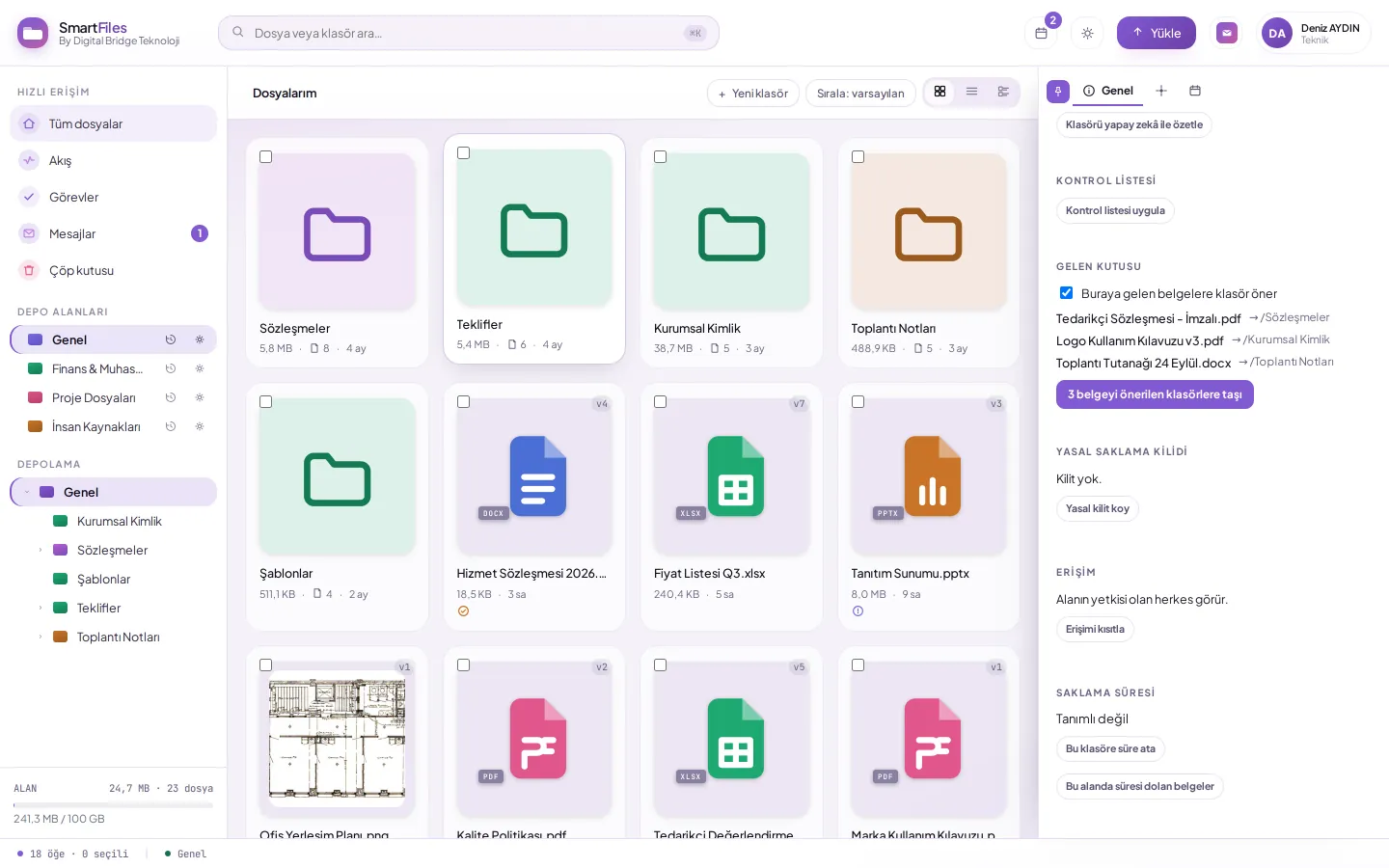
Karışık gelen belgeler için bir klasörü gelen kutusu yapın. Her belge özetlendikten sonra, belgenin konusu alandaki klasör adlarıyla karşılaştırılır ve en uygun klasör gerekçesiyle önerilir. Uygun bir klasör yoksa belge yerinde kalır. Önerileri kontrol edip belgeleri tek seferde yerlerine taşırsınız; hiçbir belge siz onaylamadan taşınmaz.
Yapay zekâ özeti ve belgeyle sohbet adım adım nasıl kullanılır?
Belgeye tıklayın; özet ayrıntı panelindeki Yapay zekâ özeti bölümünde görünür.
Ayrıntılı rapor ve yeniden okutma için ayrıntı panelinde AI sekmesini açın; özet yoksa Analiz et, yenilemek için Yeniden analiz et'e tıklayın.
Soru sormak için aynı sekmedeki Bu dosya hakkında sor… kutusuna sorunuzu yazıp Enter'a basın; yanıt belgenin içeriğine dayanır.
Bir klasördeki bütün belgelere soru sormak için klasörü seçip aynı adımları izleyin.
Yanıtlar sohbet geçmişine eklenir; aynı belgeye döndüğünüzde geçmiş yerinde durur.
Sık sorulan sorular
Yapay zekâ hangi dosyaları okur?
PDF, Word (docx), Excel (xlsx), metin, CSV, Markdown, JSON, log, YAML, INI ve conf dosyalarının metni okunur; PNG, JPG, GIF ve WebP görseller görüntü analiziyle değerlendirilir. Metin katmanı olmayan taranmış PDF'lerin ilk on sayfası da görüntü analiziyle okunur.
Yanıtlar başkasının belgelerinden üretilebilir mi?
Hayır. Belgeye ya da klasöre sorulan sorunun yanıtı yalnız kullanıcının görme yetkisi olan dosyaların içeriğinden üretilir; kısıtlı klasörlerdeki belgeler yetkisi olmayanın sorularına girmez.
Yapay zekâ kapatılabilir mi?
Evet. Ayarlar ekranından kurum genelinde kapatılır; ürünün geri kalanı etkilenmez. Açık olduğunda “Yapay zekâ” sekiz yetkiden biridir ve kişi kişi verilir; hak dolduğunda yalnız analiz durur, dosyalara erişim sürer.
Parola korumalı belgeler analiz edilir mi?
Hayır. Parola korumalı belgelerin içeriği okunamadığı için analiz edilemez; belge yine yüklenir ve saklanır.